البوابة الصحية

وزارة الصحة

دليل إدارة المؤسسة

الدليل المصوّر لإدارة المؤسسة الصحية

إدارة الموظفين والجداول والعطل والتسخيرات والإعدادات والخدمات الرقمية.

مناسب لـ الحاسوب

اكتب اسم الخاصية أو جزءًا منه لإظهار البطاقات المطابقة فقط.

6 موضوعات مشروحة 24 خطوة عملية
الصفحة الرئيسية
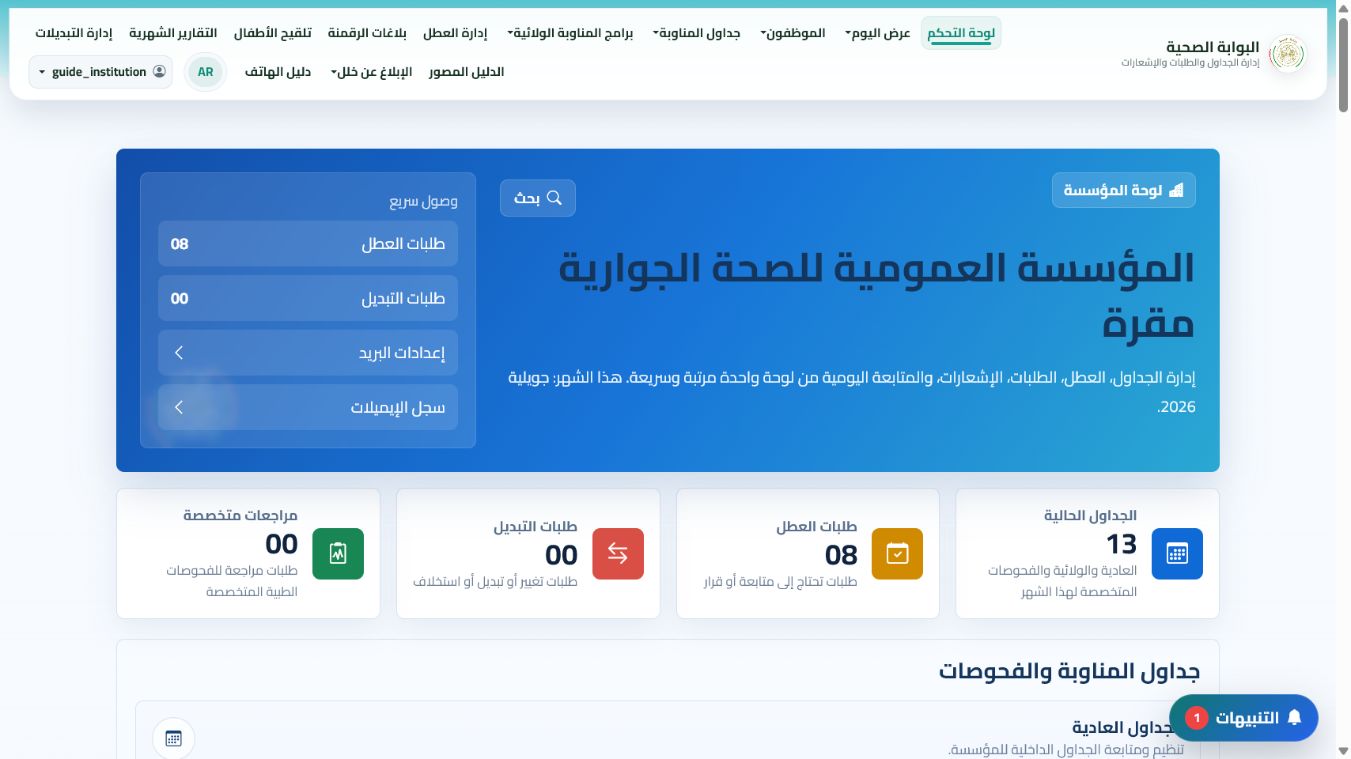
افتح إعدادات المؤسسة 1 افتح إعدادات المؤسسة
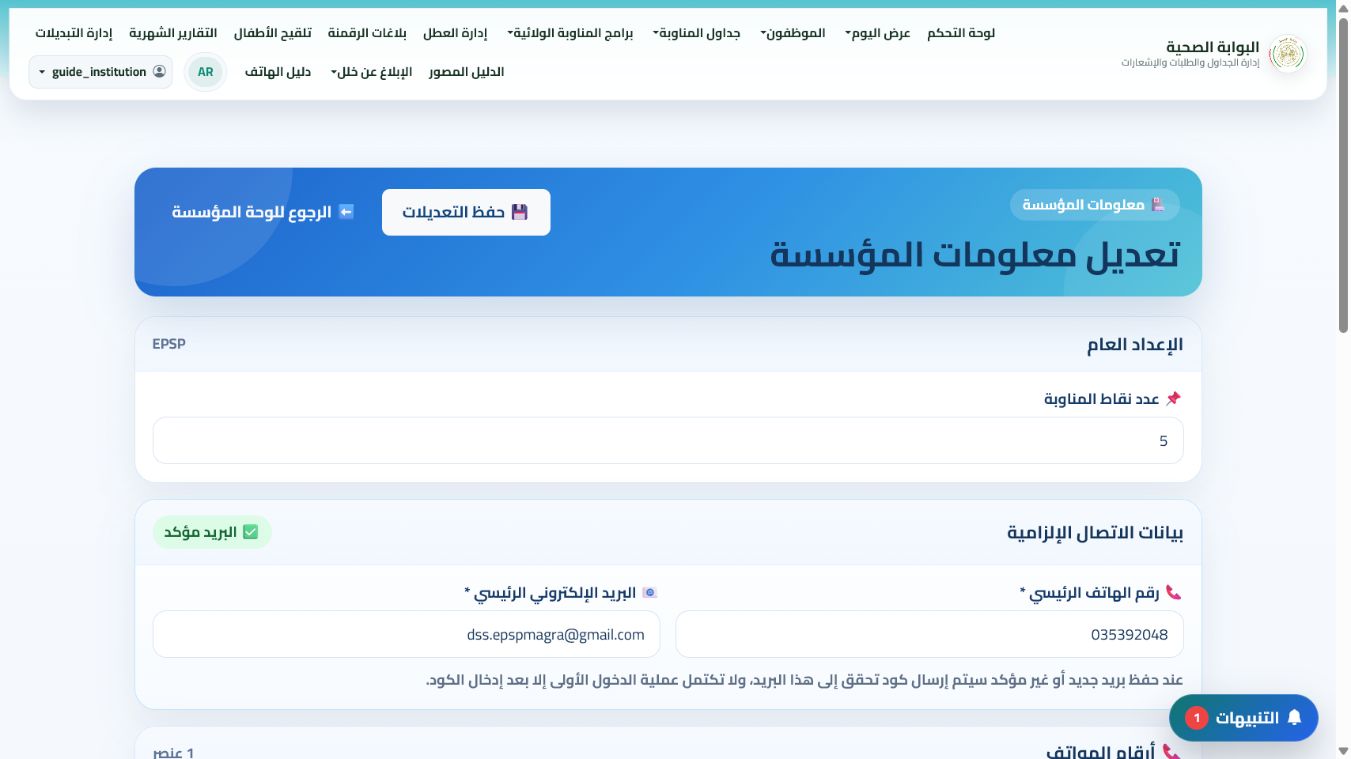
راجع بيانات المؤسسة ووسائل الاتصال 2 راجع بيانات المؤسسة ووسائل الاتصال
شرح متحرك من صفحات المشروع الفعلية
1

تهيئة المؤسسة والحسابات

أكمل بيانات المؤسسة وأنشئ حسابات المستخدمين بصلاحياتها الصحيحة.

  1. 1

    راجع اسم المؤسسة والعنوان ووسائل الاتصال.

  2. 2

    أنشئ الرتب والمصالح ومواقع العمل قبل إدخال الموظفين.

  3. 3

    أضف الموظفين يدويًا أو عبر نموذج Excel.

  4. 4

    أنشئ الحسابات وأرسل بيانات الدخول عبر قناة آمنة.

ملاحظة عملية ابدأ بالهيكل التنظيمي أولًا حتى ترتبط سجلات الموظفين بالجهات الصحيحة.
تهيئة حسابات مصالح
اختر الموظفين 1 اختر الموظفين
ابحث عن الموظف أو أضف حسابًا جديدًا 2 ابحث عن الموظف أو أضف حسابًا جديدًا
شرح متحرك من صفحات المشروع الفعلية
2

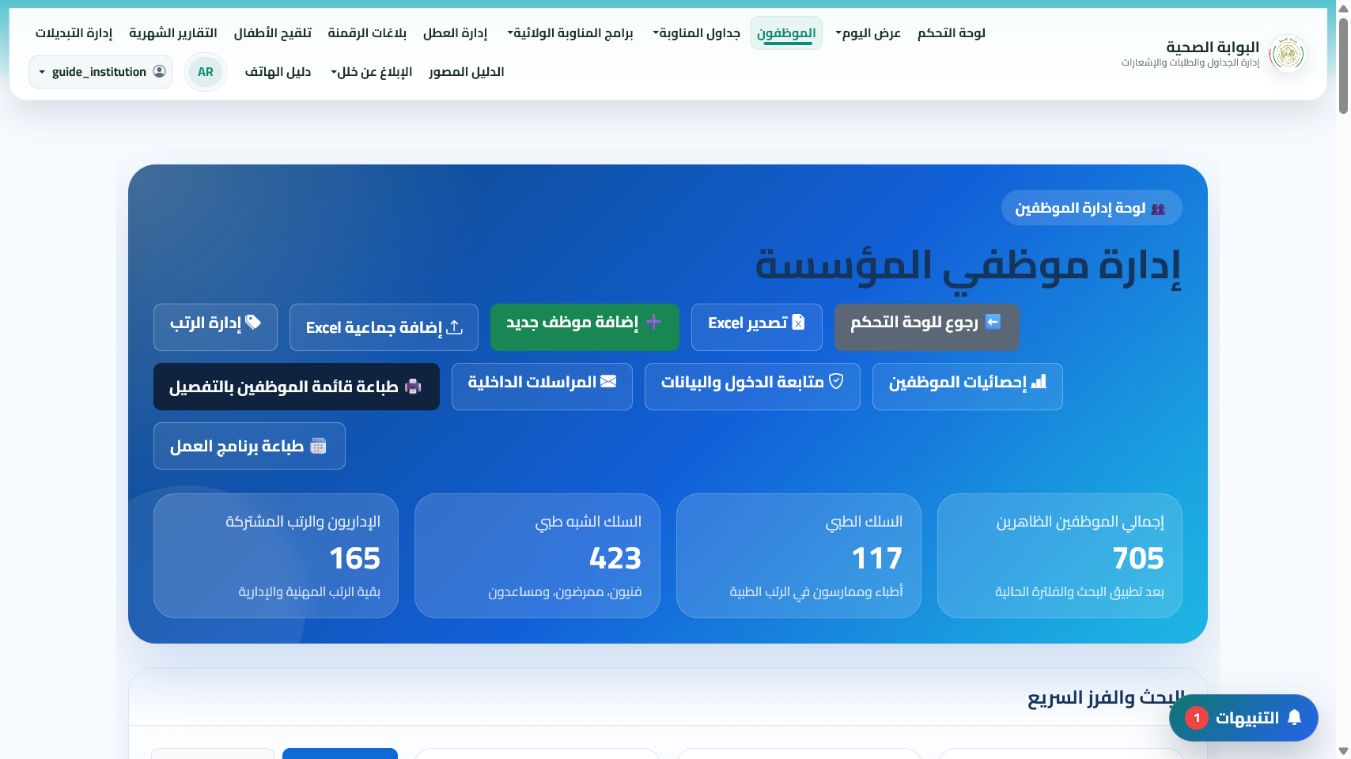
إدارة الموظفين

أضف البيانات المهنية وحدّث النقل والحالة الوظيفية والمسؤوليات.

  1. 1

    ابحث عن الموظف قبل إنشاء سجل جديد لتجنب التكرار.

  2. 2

    أكمل الرتبة والمصلحة وموقع العمل وبرنامج العمل.

  3. 3

    استخدم عمليات النقل والتكليف المؤقت بدل تغيير الجهة مباشرة.

  4. 4

    عطّل الحساب عند انتهاء العلاقة الوظيفية مع الاحتفاظ بالسجل.

ملاحظة عملية لا تحذف موظفًا له سجلات؛ حدّث حالته الوظيفية للحفاظ على الأرشيف.
موظفون نقل تكليف
اختر إدارة الجداول 1 اختر إدارة الجداول
افتح الشهر ثم أنشئ أو راجع الجدول 2 افتح الشهر ثم أنشئ أو راجع الجدول
شرح متحرك من صفحات المشروع الفعلية
3

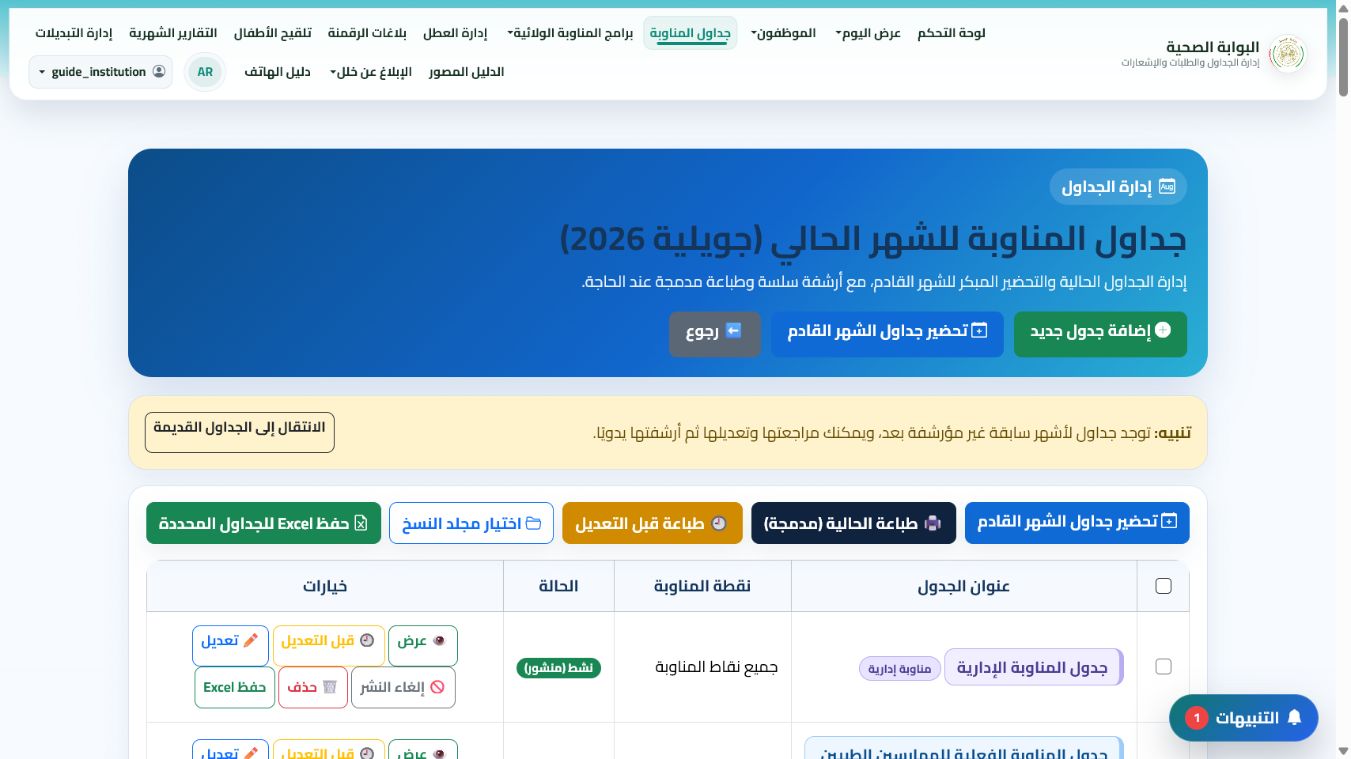
إنشاء الجداول ونشرها

أنشئ الجدول، املأ المناوبات، راجعه ثم انشره للفئة المناسبة.

  1. 1

    اختر الشهر والنقطة ونوع الجدول.

  2. 2

    أضف الموظفين أو استخدم التعبئة الذكية ثم راجع التعارضات.

  3. 3

    احفظ نسخة أصلية قبل التعديلات المهمة.

  4. 4

    حدد نطاق الظهور ثم انشر الجدول.

ملاحظة عملية احفظ المسودة أولًا، واطبع نسخة مراجعة قبل الضغط على «نشر».
جدول تعبئة نشر
اختر إدارة العطل 1 اختر إدارة العطل
راجع الطلبات واتخذ القرار 2 راجع الطلبات واتخذ القرار
شرح متحرك من صفحات المشروع الفعلية
4

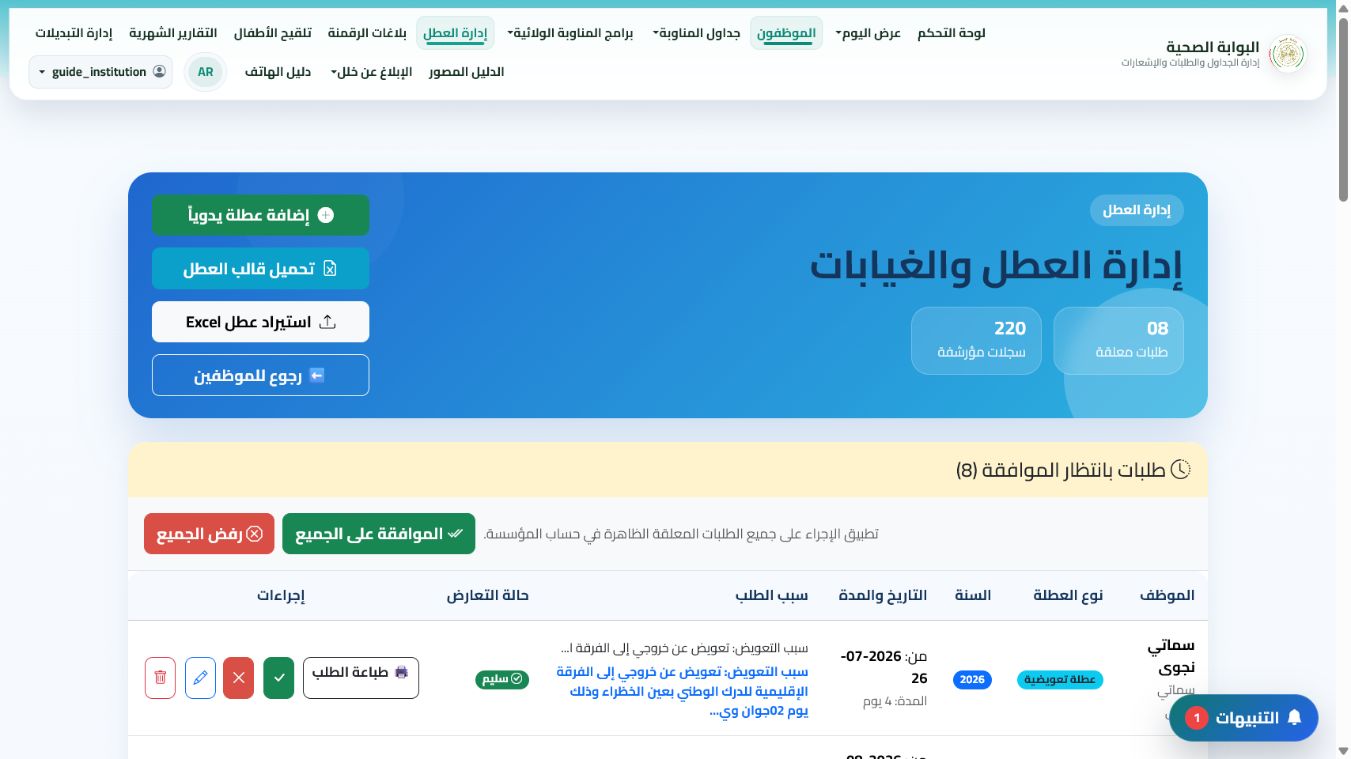
إدارة العطل والتعويضات

راجع الأرصدة والوثائق ومسار الموافقة ثم أصدر القرار.

  1. 1

    افتح الطلب بعد مراجعة رئيس المصلحة.

  2. 2

    تحقق من الرصيد وقواعد احتساب الأيام.

  3. 3

    راجع الوثيقة والتغطية وتعارض الفترات.

  4. 4

    اعتمد أو ارفض مع سبب، ثم اطبع الوثيقة عند الحاجة.

ملاحظة عملية سجّل أي تعديل يدوي للرصيد مع السبب والمرجع.
عطل تعويض رصيد
اختر الخدمة الرقمية المطلوبة 1 اختر الخدمة الرقمية المطلوبة
أدر ملفات التلقيح والخدمات المرتبطة 2 أدر ملفات التلقيح والخدمات المرتبطة
شرح متحرك من صفحات المشروع الفعلية
5

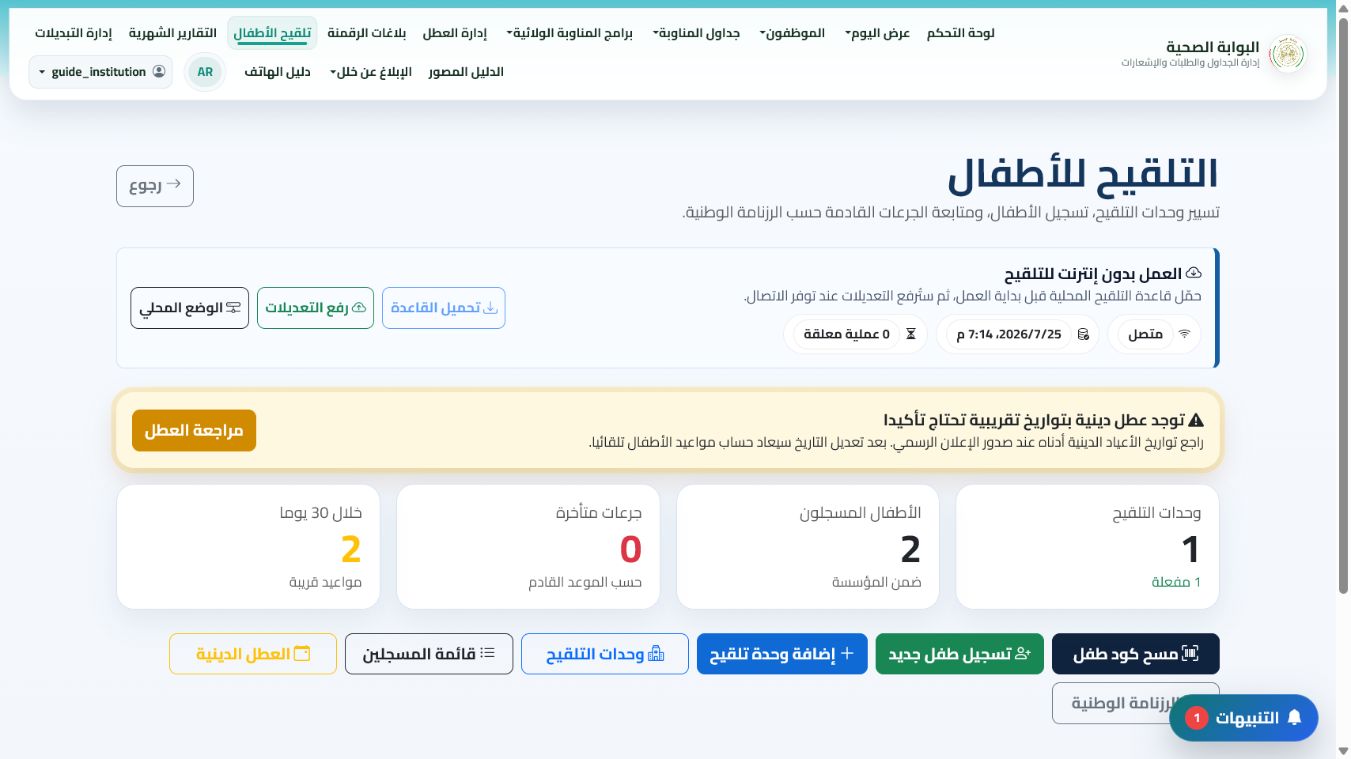
الخدمات الرقمية والمواعيد

أدر الحجز الخارجي والتلقيح والتقارير الشهرية من إعدادات المؤسسة.

  1. 1

    فعّل الخدمة المطلوبة وحدد المسؤولين عنها.

  2. 2

    اضبط الاختصاصات والأيام والسعة أو وحدات التلقيح.

  3. 3

    راجع الحجوزات والحضور والاستثناءات.

  4. 4

    استخرج التقارير وتابع النواقص قبل الإرسال.

ملاحظة عملية اختبر الخدمة من البوابة العامة بعد تفعيلها للتأكد من ظهور المواعيد الصحيحة.
حجز تلقيح تقارير
افتح إعدادات البريد 1 افتح إعدادات البريد
راجع حساب الإرسال واختبر الاتصال 2 راجع حساب الإرسال واختبر الاتصال
شرح متحرك من صفحات المشروع الفعلية
6

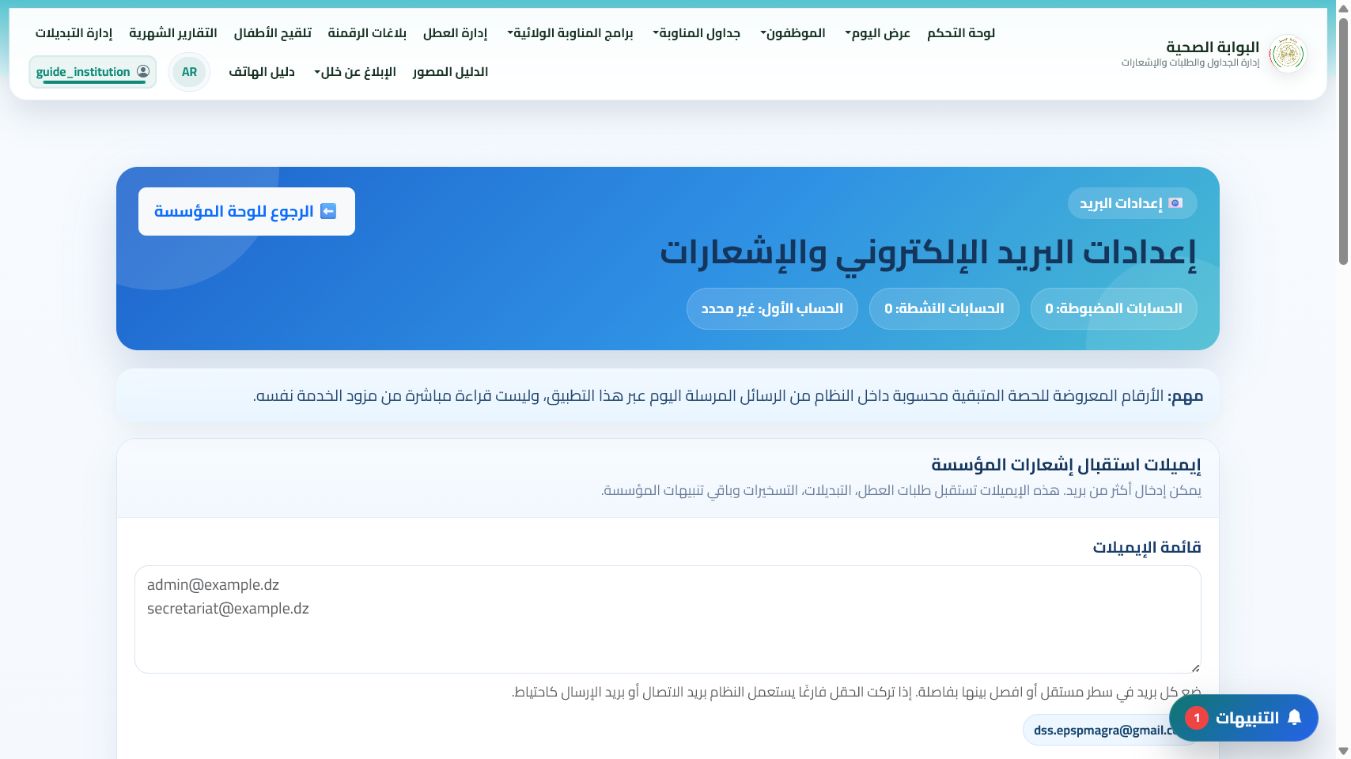
البريد والتنبيهات والسجل

اضبط حساب الإرسال وراجع السجل عند فشل الرسائل.

  1. 1

    أضف حساب SMTP واختبر الاتصال.

  2. 2

    حدد البريد المرسل منه وحدود الإرسال.

  3. 3

    راجع سجل البريد وحالة كل رسالة.

  4. 4

    افتح سجل النشاط لمعرفة من غيّر البيانات الحساسة.

ملاحظة عملية لا تستخدم كلمة مرور البريد العادية عندما يطلب المزود كلمة مرور تطبيق.
بريد SMTP سجل

تم حفظ هذه الصفحة للتصفح بدون إنترنت

ستتحدث البيانات تلقائيا عند توفر الإنترنت.

آخر حفظ: --